
Ta kopior
I det här avsnittet beskrivs på ett grundläggande sätt hur du gör standardkopior.
-
Tryck på knappen KOPIERA (COPY).
Skärmen för vänteläge för kopiering visas.
-
Placera originaldokumentet på glaset eller i ADF (Automatisk dokumentmatare).
-
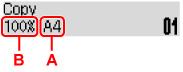
Bekräfta sidstorlek (A) och förstoring (B).
 Obs!
Obs!-
Om du vill ändra eller bekräfta sidstorlek, förstoring eller andra inställningar trycker du på MENY (MENU)-knappen och använder sedan knappen

 för att visa önskat inställningsobjekt.
 -
Tryck på knappen KOPIERA (COPY) för att återställa förstoringen till 100 %.
-
-
Använd knappen
eller de numeriska knapparna för att ange antalet kopior. -
Tryck på knappen Svart (Black) eller Färg (Color).
Skrivaren börjar kopiera.
Ta bort originalet från glaset eller dokumentutmatningsfacket när kopieringen är klar.
 Viktigt!
-
Om du placerar originalet på glaset ska du inte öppna dokumentluckan eller ta bort originalet när Skannar. (Scanning...) visas på skärmen.
-
Om du placerar originalet i ADF ska du inte ta bort originalet förrän kopieringen är klar.
Obs!-
Avbryt kopieringen genom att trycka på Stopp (Stop).
-
Om du placerar originalet på glaset kan du lägga till kopiering medan utskrift pågår.
-
Lägga till kopiering (spara kopia)
Om du placerar originalet på glaset kan du lägga till kopiering medan utskrift pågår (reservera kopia).
Skärmen enligt bild nedan visas när du kan reservera kopian.

Placera originalet på glaset och tryck på samma knapp (knappen Färg (Color) eller knappen Svart (Black)) som du tryckte på innan.
Viktigt!
-
När du ska placera originalet på glaset öppnar du och stänger dokumentluckan försiktigt.
Obs!
-
När Utskriftskvalitet (Print quality) är inställd på Hög (High) eller när du lägger originalet i ADF kan du inte lägga till kopieringsjobbet.
-
Om du lägger till kopiering kan du inte ändra antalet kopior eller inställningar som sidstorlek och medietyp.
-
Om du trycker på Stopp (Stop) medan reservera kopia pågår visas fönstret för att avbryta kopieringen. Om du väljer Avbryt alla beställn. (Cancel all reserv.) och sedan trycker på OK avbryter du kopieringen av alla skannade data. Om du väljer Avbr. senaste best. (Cancel last reserv.) och trycker på OK kan du avbryta den senaste kopieringen.
-
Om du ställer in ett dokument med för många sidor för att reservera kopian kan Minnet är fullt (Memory is full) visas på LCD-skärmen. Tryck på OK-knappen och vänta en stund innan du försöker kopiera igen.
-
Om Försök igen (Try again) visas på LCD-skärmen när du skannar ska du trycka på knappen OK och sedan på knappen Stopp (Stop) för att avbryta kopieringen. Efter det kan du kopiera de dokument som inte blivit klara.
